

Tutorial sobre cómo configurar discos en RAID en Linux Debian
Utilizaremos una máquina virtual (en nuestro caso VirtualBox) para simular dos discos adicionales
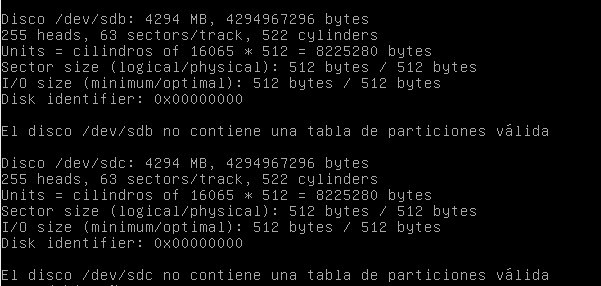
Lo primero que haremos será comprobar con el comando fdisk -l que los dos nuevos discos son visibles para el sistema operativo. En el gráfico vemos que se detectan correctamente el dispositivo /dev/sdb y /dev/sdc pero que nos avisa de que no tienen ninguna tabla de particiones. Por lo tanto el siguiente paso será crear las particiones. Para ello instalaremos usaremos el comando fdisk
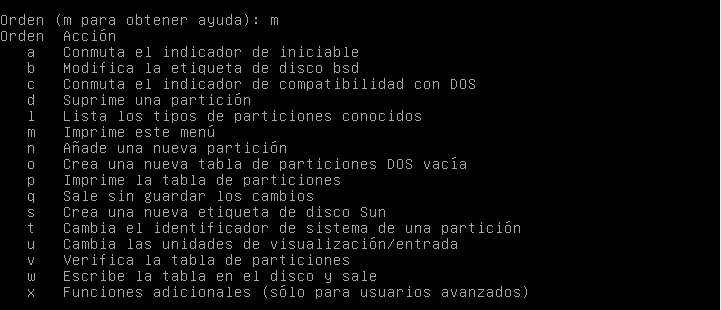
Ejecutamos la orden fdisk /dev/sdb para crear la partición del primer disco. Si pulsamos la letra m nos aparecerá las diferentes opciones que podemos ejecutar dentro de fdisk.
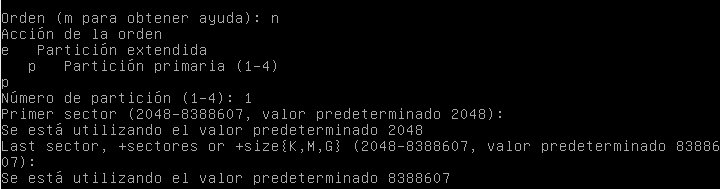
En nuestro caso queremos crear una nueva partición, así que tecleamos la letra n, a continuación decimos si la partición será extendida (letra e) o primaria (letra p). Elegimos primaria y como queremos que ocupe todo el disco, dejamos las siguientes ocpiones por defecto. Pulsamos dos veces al intro y elegirá desde el primer cilindro al último disponible.
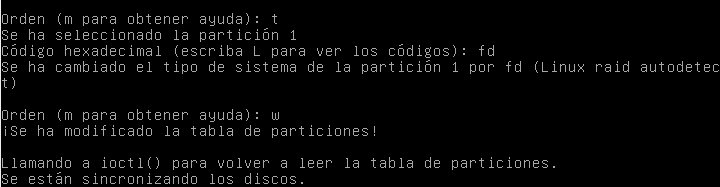
Ahora pulsamos la tecla t para cambiar el tipo de partición a «Linux raid autodetect» que tiene el código fd y por último pulsamos la tecla w para que los cambios se escriban en el disco
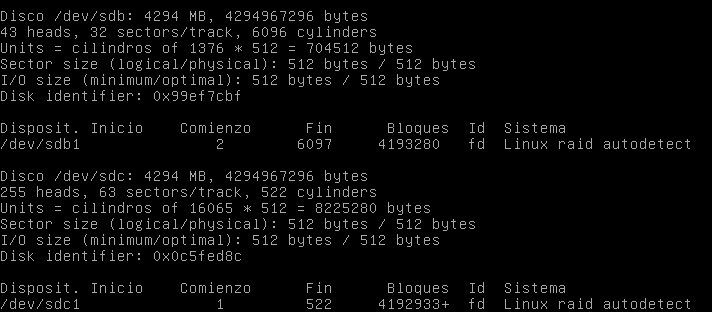
Repetimos el paso para el segundo disco y después al hacer fdisk -l tendremos algo como lo que se muestra en la imagen superior. Dos discos con un apartición idéntica.
El siguiente paso será crear el raid y para eso usaremos el paquete mdadm. Si no lo tenemos lo instalamos con apt-get.
Para crear un raid1 (parámetro level) pondremos la instrucción:
mdadm –create /dev/md0 –level=1 –raid-devices=2 /dev/sdb1 /dev/sdc1
Una vez creado el nuevo dispositivo lo preparamos para que pueda usar ext3 con el comando:
mkfs.ext3 /dev/md0
Después de esto le diremos al fichero de configuración cómo está configurado el raid con la orden:
mdadm –detail –scan > /etc/mdadm/mdadm.conf
Quitar un RAID
1.- Desmontarlo si está siendo utilizado
2.- Parar el raid: mdadm –stop /dev/md0
3.- Resetear la información de las unidades usadas: mdadm –zero-superblock /dev/sdb1
4.- En caso necesario actualizar la infomración del fichero de configuracio /etc/mdadm/mdadm.conf
Instrucciones útiles:
Ver estado del raid: cat /proc/mdstat
Ver más detallado: mdadm –query –detail /dev/md0
Poner un disco en fallo: mdadm -f /dev/md0 /dev/sdb1
Quitar un disco: mdadm –remove /dev/md0 /dev/sdb1
Añadir un disco: mdadm –add /dev/md0 /dev/sdb1
Parar el raid: mdadm –stop /dev/md0
Volver a arrancarlo: mdadm –assemble /dev/md0 /dev/sdb1 /deb/sdc1


Responder a A. Sánchez Corbalán Cancelar la respuesta